
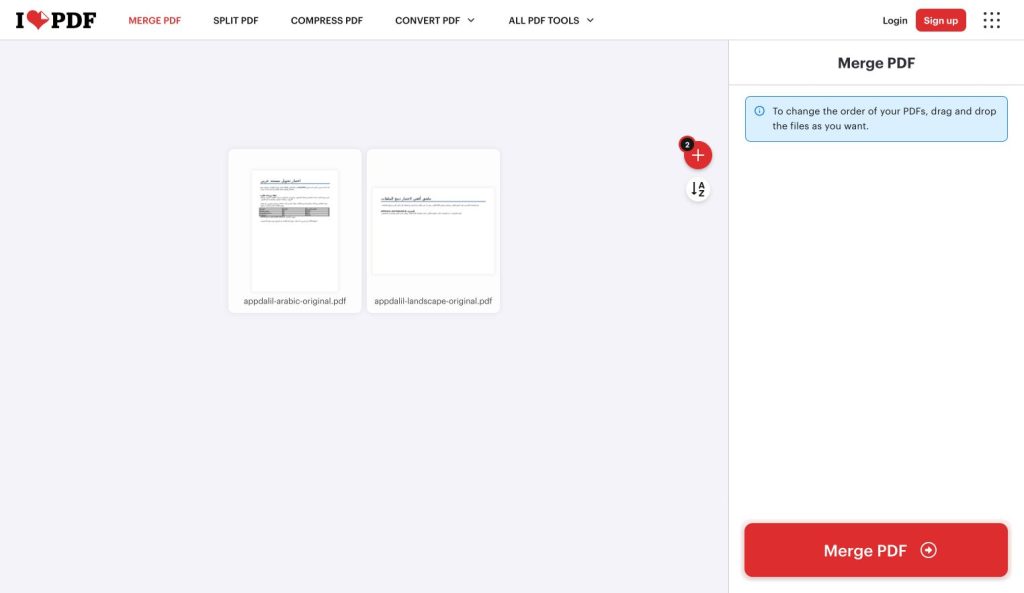

يمكنك دمج PDF مجانًا عبر رفع المستندات إلى أداة الدمج، وترتيبها، ثم تنزيل ملف واحد. لكن نجاح التنزيل وحده لا يكفي: راجع عدد الصفحات واتجاهها وإمكانية تحديد النص. في اختبار AppDalil الفعلي يوم 29 أكتوبر 2026، جمعنا مستندًا عربيًا رأسيًا وملحقًا أفقيًا باستخدام iLovePDF دون تسجيل أو دفع، وحافظ الناتج على ترتيب الصفحتين وأبعادهما والنص المستخرج منهما.
هذه تجربة على ملفين أصليين صغيرين أعددناهما للنشر، وليست اختبارًا لجميع المستندات أو الملفات الموقعة. ستجد أدناه لقطات الواجهة والملفات الأصلية والناتج لتراجع النتيجة بنفسك. للتعرّف على الخدمة وخطتها، راجع إدراج iLovePDF بالعربي وحدود المجاني.
محتويات الدليل
دمج PDF مجانًا في 7 خطوات واضحة
- احتفظ بنسخة أصلية. ضع الملفات المراد جمعها في مجلد مستقل، وسمّها بترتيب واضح مثل 01 ثم 02. إذا كان المستند محميًا أو موقّعًا، تحقّق أولًا من صلاحيتك لمعالجته ومن أثر أي تعديل على التوقيع.
- افتح الأداة الرسمية. استخدم صفحة دمج PDF في iLovePDF. اختر الملفات من جهازك. لا تحتاج عينتنا الصغيرة إلى إنشاء حساب، لكن ذلك لا يعني أن جميع الأحجام والدفعات متاحة بلا حدود.
- انتظر اكتمال إضافة الملفات. تأكد من ظهور اسمي المستندين وعدد الملفات الصحيح في الواجهة، بدل الضغط على إعلان قد يشبه زر التنزيل. عاين الملفات قبل الإرسال إذا كانت أسماؤها متشابهة.
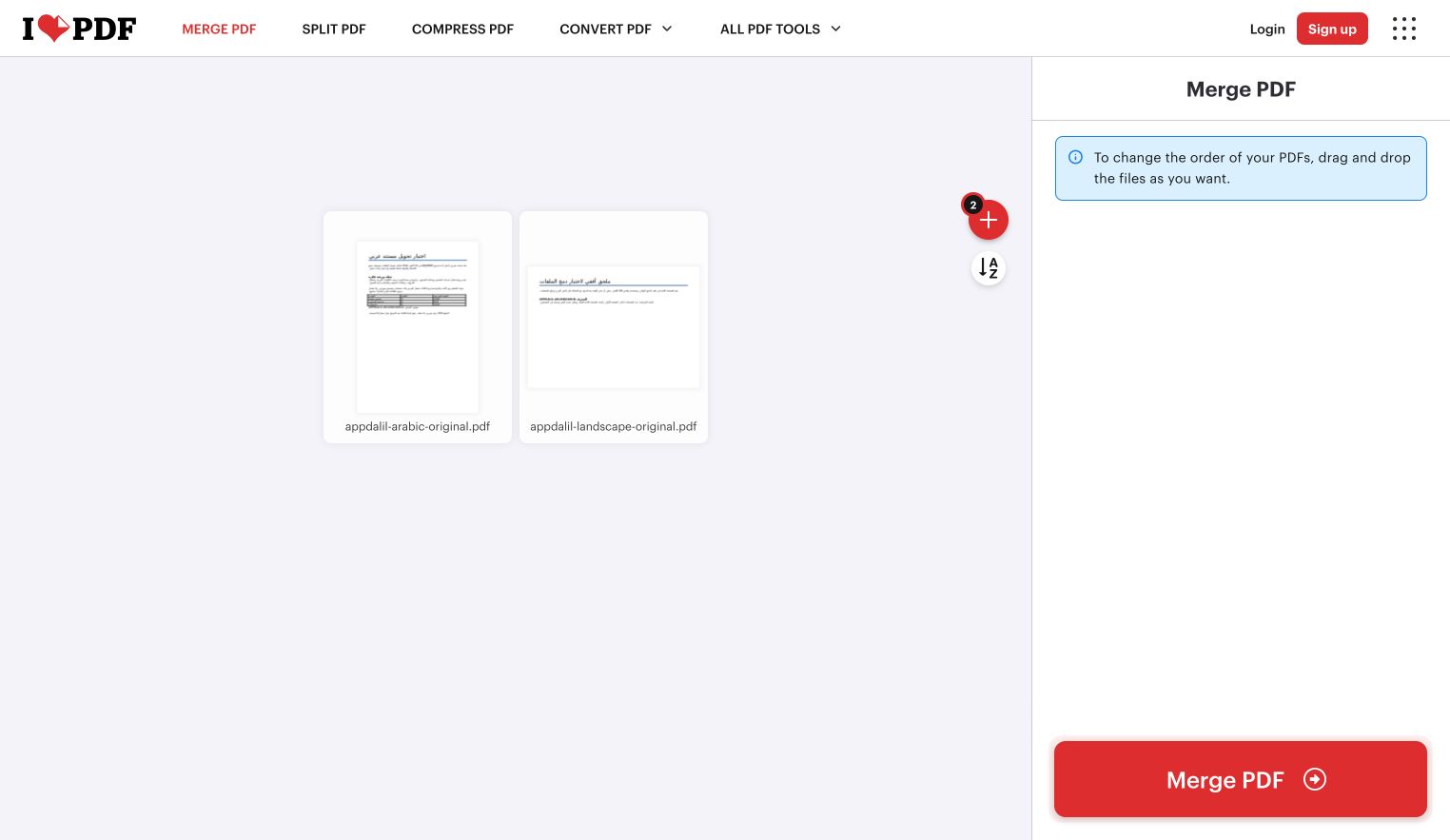
- رتّب المستندات. اسحب الملفات إلى الترتيب الذي تريده. ترتيب اختيارها أو فرزها أبجديًا قد لا يطابق ترتيب العرض النهائي؛ في تجربتنا وضعنا المستند الرأسي أولًا، ثم الملحق الأفقي.
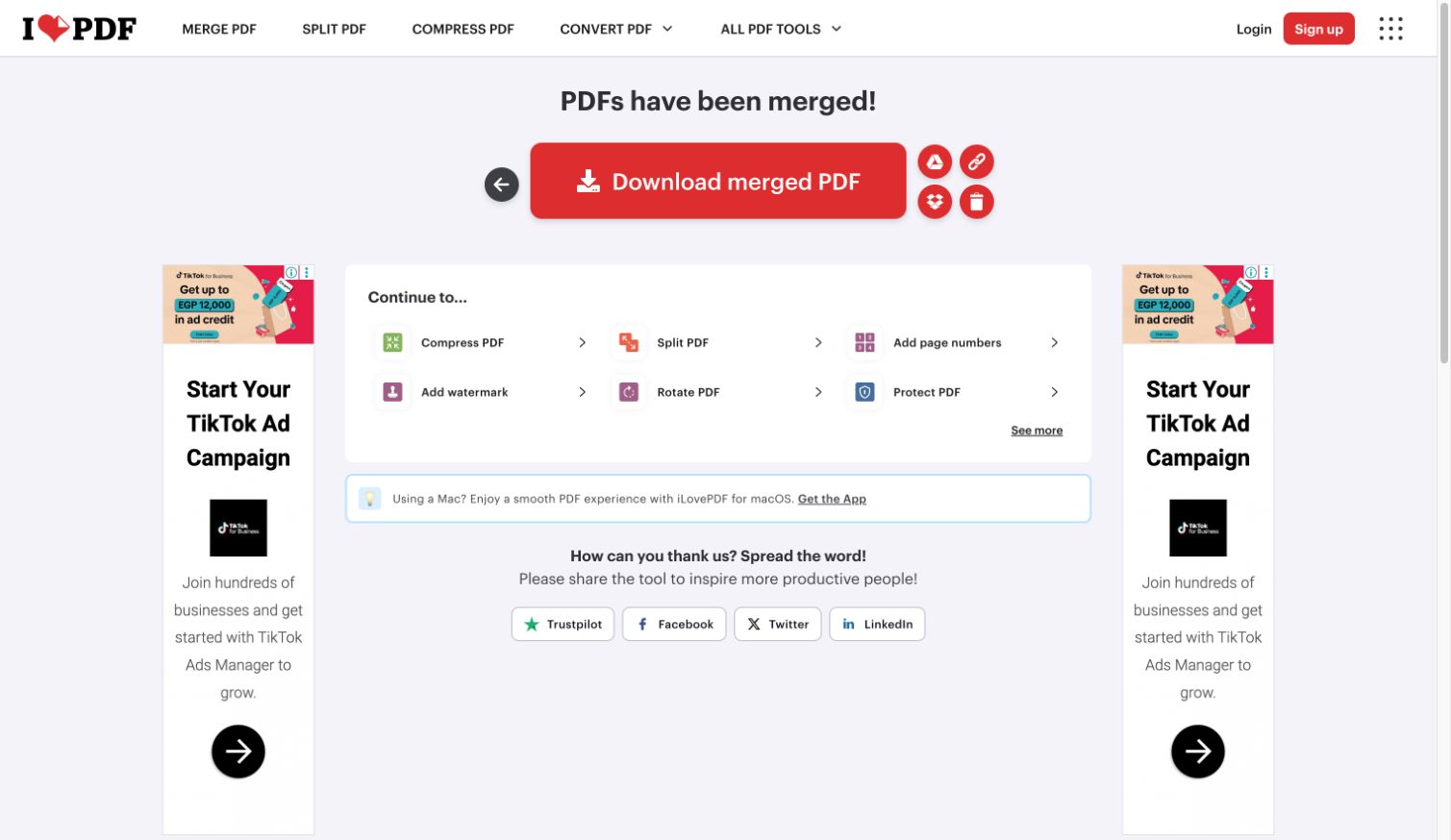
- ابدأ دمج PDF. اضغط زر الدمج الخاص بالأداة وانتظر ظهور رسالة النجاح. زمن المعالجة يتغير بحسب حجم الملفات واتصالك وحمل الخدمة؛ لم نستخدم مؤقتًا مضبوطًا، ولذلك لا ننشر وعدًا زمنيًا.
- نزّل الناتج باسم جديد. احفظه باسم يوضح أنه النسخة المجمعة. احتفظ بالملفين الأصليين منفصلين حتى تنتهي المراجعة. الدمج يجمع الصفحات ولا يكتب محتوى جديدًا بدلًا عنها.
- افحص الملف كاملًا. افتح الصفحة الأولى والأخيرة، وقارن عدد الصفحات والأبعاد والنص والأرقام. جرّب تحديد فقرة عربية ونسخها، ثم افتح الملف على الجهاز الذي ستستخدمه للمشاركة أو الطباعة.
كيف اختبرنا دمج PDF وما النتيجة؟
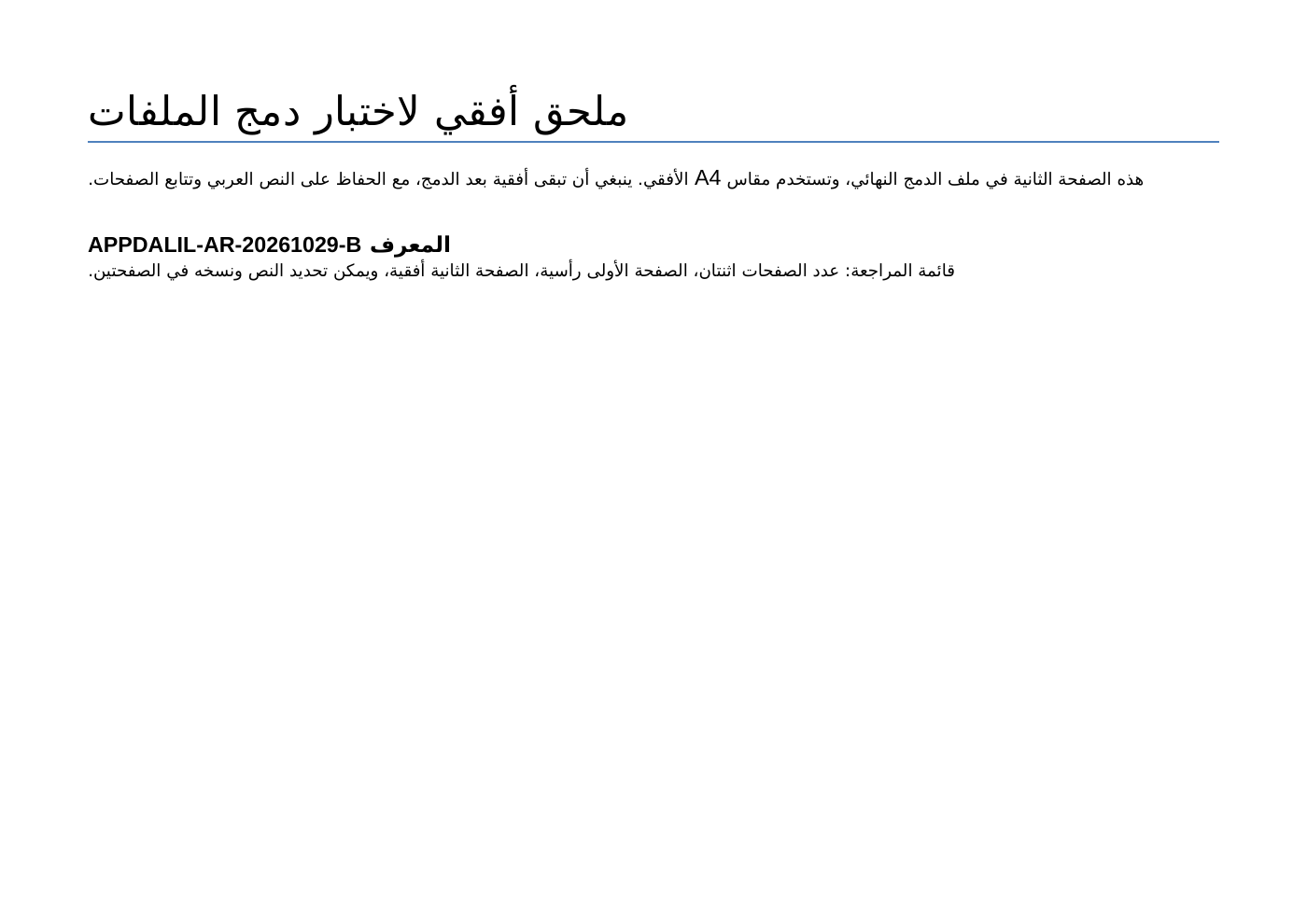
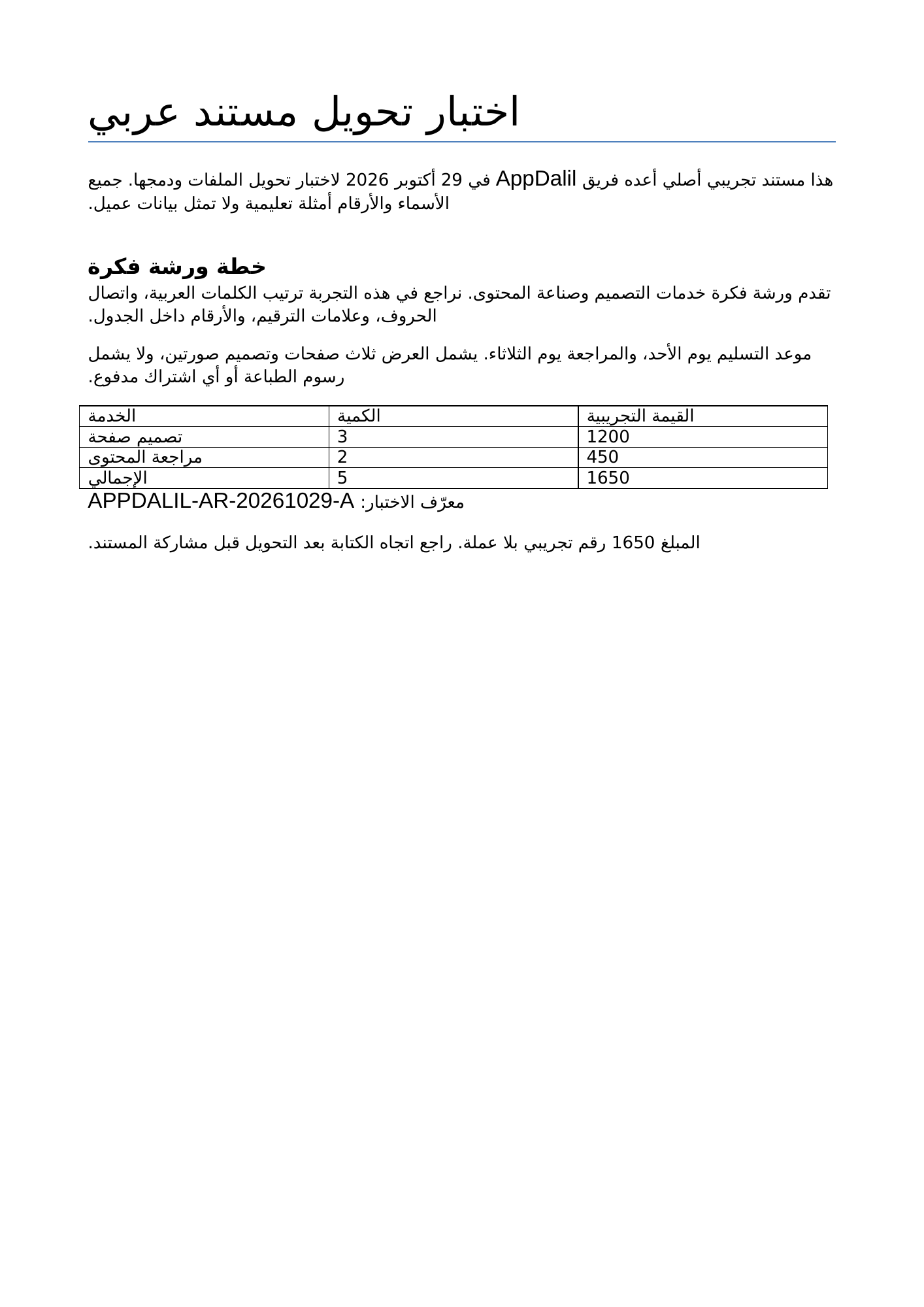
أنشأنا مستندًا عربيًا من صفحة واحدة يتضمن فقرات وجدول خدمات وأرقامًا تجريبية ومعرفًا يجمع حروفًا لاتينية وعربية. صدّرناه إلى PDF بنص قابل للتحديد، ثم أعددنا صفحة أخرى أفقية بمقاس A4. لا توجد في العينتين بيانات عميل أو هوية أو توقيعات. بلغ حجم الملف الأول 42,207 بايت والثاني 35,656 بايت، بإجمالي 77,863 بايت قبل الدمج.
| عنصر الفحص | قبل دمج PDF | ناتج iLovePDF |
|---|---|---|
| عدد الملفات والصفحات | ملفان، صفحة واحدة لكل ملف | ملف واحد من صفحتين |
| ترتيب الصفحات | مستند عربي ثم ملحق أفقي | الترتيب نفسه |
| أبعاد الصفحة الأولى بالنقاط | 595.30 × 841.89 | 595.30 × 841.89 |
| أبعاد الصفحة الثانية بالنقاط | 841.89 × 595.30 | 841.89 × 595.30 |
| النص المستخرج برمجيًا | نص كل صفحة من الأصل | مطابق لنص الصفحة الأصلية في فحصنا |
| الحجم | 77,863 بايت للمصدرين معًا | 63,473 بايت |
فحصنا كذلك صور الصفحتين بعد عرض الناتج، وبقي النص والجدول ظاهرين دون التغييرات التي لاحظناها في تجربة Word المنفصلة. تطابق النص المستخرج لا يثبت وحده كل تفاصيل العرض، لذلك جمعنا الفحص النصي بالمراجعة البصرية. انخفاض الحجم في هذه العينة ليس وعدًا: وظيفة دمج PDF الأساسية هي جمع الصفحات، وقد يزيد الحجم أو ينقص في ملفات أخرى.
تحميل ملفات قبل وبعد دمج PDF
يمكنك تنزيل المستند العربي الأصلي PDF والملحق الأفقي الأصلي PDF، ثم مقارنتهما مع نتيجة دمج PDF الفعلية من iLovePDF. جميعها عينات تعليمية أنشأها AppDalil، ويجوز إعادة استخدامها لتجربة الأدوات. الملفات الناتجة منشورة كما نزلت من الخدمة دون إصلاح يدوي.
إذا أردت تعديل الكلمات بدل جمع الصفحات، فهذه مهمة مختلفة. انتقل إلى تجربة تحويل PDF إلى Word بالعربي لترى كيف تغيّر تنسيق العينة نفسها عند التحويل. أما إذا كان هدفك تقليل الحجم، فراجع اختبار ضغط PDF مع ملفات قبل وبعد.
حدود دمج PDF المجاني والبدائل
تصف صفحة أسعار iLovePDF خطة Basic بأنها مجانية للأدوات الأساسية مع معالجة محدودة. لا نعمّم حدًا رقميًا واحدًا على كل أداة أو حساب. نجح دمج PDF في هذه التجربة لملفين صغيرين دون تسجيل، ولا يثبت ذلك قبول دفعة كبيرة أو مستند ضخم. بعض المزايا الأخرى، مثل OCR في محول Word، موسومة Premium وليست لازمة لمجرد جمع الصفحات.
يوجد أيضًا PDF24 Tools بواجهة عربية. رفعنا إليه الملفين نفسيهما، وأظهرت الواجهة اكتمال الدمج وحجمًا قدره 56.71 KB. لكن Chrome حجب تحميل النتيجة من خادم الملفات في جلستنا؛ لذلك لا نرفق ناتج PDF24 ولا نحكم على جودته أو نعتبر الحجم المعروض فحصًا للملف. يمكنك استخدامه بديلًا وتجربة التنزيل في جهازك. ولخيار إضافي، راجع Smallpdf وحدود خطته المجانية؛ لم نختبر دمجه في هذا الدليل.
حل مشكلات دمج PDF قبل مشاركة المستند
الترتيب غير صحيح: عد إلى المصادر ورتّبها قبل الدمج. لا تحاول إصلاح تسلسل النص بنقله إلى Word إذا كان المطلوب فقط جمع الصفحات؛ ذلك يضيف تحويلًا قد يغيّر التخطيط. صفحة مقلوبة: استخدم أداة تدوير الصفحات، ثم راجعها قبل إنتاج النسخة النهائية.
الحجم أكبر من المسموح: راجع حد الاستقبال أولًا، ثم اضغط نسخة من الناتج وافحص الجودة. لا يمكن تحديد النص: قد تكون الصفحة صورة أصلًا؛ جمعها لا يحوّلها إلى نص قابل للبحث. تعذر التنزيل: تأكد من اتصالك ومن أن الرابط هو رابط الأداة الرسمي، ولا تعطّل حماية جهازك لمجرد إكمال التجربة.
أدوات الويب ترفع الملفات إلى الخدمة. للمواد السرية، التزم بسياسة مؤسستك واستخدم مسارًا معتمدًا أو أداة محلية مناسبة. وجود اتصال HTTPS لا يعني أن المعالجة تتم على جهازك. احذف النسخ الزائدة بعد المراجعة وفق سياسة الاحتفاظ الخاصة بك، دون فقد الأصول المهمة.
مراجعة عملية قبل إرسال ملف PDF المجمّع
افترض أنك تجمع تعريف مشروع وملحق خدمات في مرفق واحد. افتح المصدرين أولًا وسجّل عدد الصفحات في كل منهما، ثم اجمع العددين للحصول على العدد المتوقع. إذا كان الأول ثلاث صفحات والثاني صفحتين، فيجب أن ترى خمس صفحات بعد الجمع، ما لم تكن قد حذفت صفحات عمدًا. هذا مثال توضيحي للمراجعة، أما تجربتنا المرفقة فتتكون من صفحة واحدة لكل مصدر.
بعد التنزيل، راجع الحد الفاصل بين المستندين تحديدًا. افتح آخر صفحة من المصدر الأول وأول صفحة من المصدر الثاني في الملف الموحّد؛ فهذا الموضع يكشف بسرعة ترتيبًا مقلوبًا أو صفحة مكررة أو ملحقًا نسيته. ثم قارن الصفحة الأخيرة بالأصل. إذا احتوت الملفات على فهرس بأرقام صفحات مكتوبة داخل النص، فلن يصبح صحيحًا تلقائيًا لمجرد دمجها؛ راجع الإحالات والأرقام بنفسك.
لا تخلط بين ترتيب عرض المصغرات واتجاه القراءة العربي. رقم الصفحة الأولى في الملف تحدده بنية المستند الناتج، وليس كون النص عربيًا أو إنجليزيًا. استخدم المعاينة لتحديد التسلسل ثم اختبره في قارئ PDF بعد التنزيل. وفي ملفاتنا يمكن تمييز المستند الأول بالمعرف الذي ينتهي بالحرف A، والملحق الثاني بالمعرف الذي ينتهي بالحرف B.
أما الصفحة الأفقية فلا تحتاج عادةً إلى تحويلها إلى صورة أو إجبارها على صفحة رأسية لتشارك الملف. وجود اتجاهين في PDF واحد مقبول في عينتنا. عند الطباعة قد تحتاج إعداد اتجاه تلقائي أو مراجعة المعاينة حتى لا يصغر المحتوى أكثر من اللازم. لم نختبر طابعة فعلية، لذلك لا ننسب إعداد طباعة محددًا إلى نتيجة الاختبار.
استخدام أداة دمج PDF على الهاتف
إذا كنت تعمل من هاتف، اجمع الملفات في تطبيق الملفات أولًا بدل البحث عنها أثناء الرفع. تأكد من تنزيل مستندات البريد أو التخزين السحابي فعليًا إلى مكان تستطيع اختياره. افتح الأداة في المتصفح، واختر المصدرين، ثم راجع الأسماء قبل بدء المهمة. هذه إرشادات استخدام عامة؛ الاختبار المصور في هذا الدليل أُجري على Chrome بكمبيوتر، وليس اختبار توافق لجميع الهواتف.
بعد تنزيل الناتج على الهاتف، افتحه من قائمة الملفات المحفوظة ولا تكتفِ بظهور رسالة نجاح في المتصفح. راجع عدد الصفحات والملحق، ثم شارك النسخة النهائية نفسها. إذا عاد الملف إلى البريد كملفين منفصلين، فقد تكون اخترت المصادر بدل الناتج. الاسم الواضح وتاريخ الإصدار يساعدانك على تجنب هذا الخطأ، خصوصًا عندما تعيد الدمج بعد تعديل ملحق واحد.
للمستندات الرسمية، راجع شروط الجهة المستقبلة: قد تطلب ملفًا واحدًا بحجم محدد أو صفحات بمقاس موحد. لا ننسب هذه الشروط إلى مؤسسة أو منصة حكومية بعينها دون مصدر. وإذا كان المستند يحمل توقيعًا رقميًا، احتفظ بالنسخة الموقعة الأصلية وتحقق من حالة التوقيع بعد المعالجة بأداة تحقق مناسبة؛ هذه التجربة لا تثبت سلامة التوقيعات بعد الدمج.
لإعادة التجربة المرفقة، نزّل المصدرين إلى مجلد واحد، ثم اخترهما بالترتيب نفسه دون ضغط أو تحويل مسبق. قارن الأبعاد وعدد الصفحات بالناتج المنشور. اختلاف حجم الناتج قليلًا بين المحاولات لا يثبت وجود خطأ؛ قد تختلف معلومات الإنشاء وبنية الملف. اجعل معيارك الأول اكتمال الصفحات وسلامة النص والعرض، واحتفظ بملاحظاتك إذا كنت تقارن أدوات متعددة بالطريقة نفسها.
أسئلة شائعة عن دمج PDF
هل يمكن دمج PDF مجانًا دون حساب؟
نعم، نجحت تجربتنا الصغيرة في iLovePDF دون تسجيل أو دفع. تبقى حدود الأداة والخطة والحجم قائمة، وقد تختلف للدفعات الأكبر.
هل دمج الملفات يغيّر اتجاه الصفحة؟
لم يتغير الاتجاه في عينتنا: بقيت الأولى رأسية والثانية أفقية. افحص كل مستند بدل افتراض أن النتيجة نفسها مضمونة لجميع الملفات.
هل أحتاج OCR لدمج مستند مصور؟
لا تحتاج OCR لمجرد جمع صفحات مصورة، لكنه قد يلزم لاستخراج النص أو البحث فيه. لم نختبر OCR في هذا الدليل.
هل يعني صغر الملف بعد الدمج أنه فقد الجودة؟
ليس بالضرورة. قد تعيد الأداة تنظيم بنية PDF والموارد المشتركة. احكم من العرض والنص والأبعاد، ولا تعتمد على الحجم وحده لتقييم الجودة.
تاريخ التجربة ومراجعة المصادر: 29 أكتوبر 2026. اختبرنا دمج iLovePDF على عينتين صغيرتين، وراجعنا اكتمال مهمة PDF24 في الواجهة فقط. لم نختبر ملفات محمية أو موقعة أو دفعات كبيرة أو هواتف متعددة، ولم نستخدم خطة مدفوعة.