
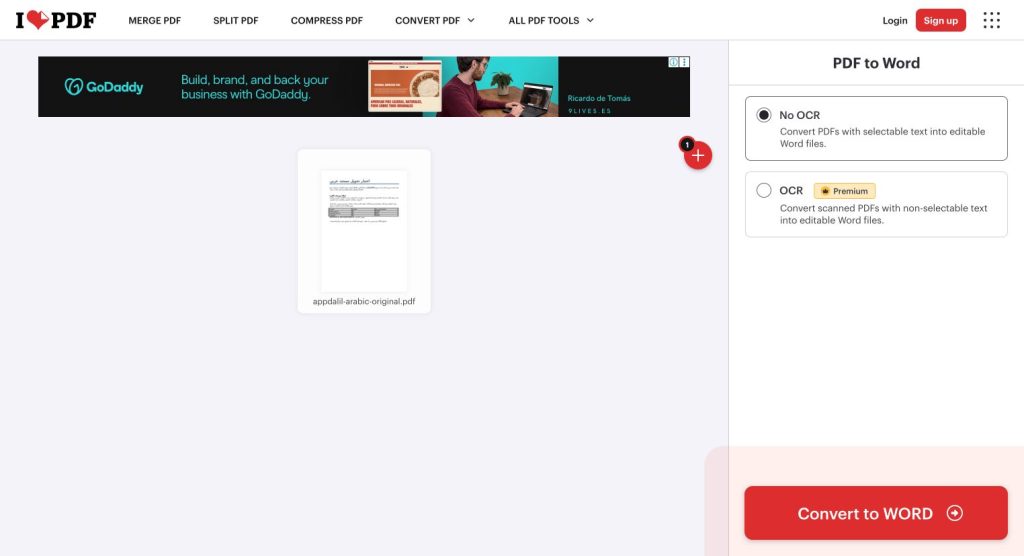

تحويل PDF إلى Word بالعربي ممكن مجانًا عندما يحتوي المستند على نص قابل للتحديد، لكن جودة التنسيق تحتاج مراجعة. اختبرنا iLovePDF وSmallpdf يوم 29 أكتوبر 2026 باستخدام المستند العربي نفسه، دون حساب مدفوع أو تشغيل OCR. أنتج الاثنان ملف DOCX قابلًا للتعديل وجدولًا، لكن عرض الملفين في LibreOffice كشف التفافًا مختلفًا للسطور وانقسام كلمات في عنوان وداخل الجدول.
النتيجة العملية: يصلح التحويل نقطة بداية للتحرير، ولا نعتمد الناتج نسخة مطابقة للأصل دون تدقيق. نرفق المستند الأصلي وملفي Word كما نزلناهما، مع لقطات الإعدادات وصور العرض. راجع أيضًا iLovePDF وحدود المجاني وSmallpdf بالعربي وخطته المجانية قبل اختيار الخدمة.
محتويات الدليل
قبل تحويل PDF إلى Word: هل النص قابل للتحديد؟
افتح PDF وحاول تحديد جملة ونسخها إلى محرر نصوص. إذا استطعت تحديد الحروف، فابدأ بالمحول العادي. أما إذا اختيرت الصفحة كصورة واحدة أو لم يظهر نص عند النسخ، فقد يكون المستند مسحًا ضوئيًا يحتاج إلى التعرف الضوئي على الحروف، المعروف باسم OCR. وجود بعض النص لا يضمن أن كل صفحات المستند نصية؛ فقد يجمع ملف واحد النوعين.
يؤثر هذا الفرق في التكلفة والنتيجة. خيار No OCR في iLovePDF مخصص للنص القابل للتحديد، وخيار OCR للصور موسوم Premium. في Smallpdf، تصف صفحة المحول OCR بأنه ميزة Pro. لا تختَر تجربة اشتراك لمجرد أن زرها أوضح من خيار التحويل الأساسي، ولا تتوقع من المحول العادي استخراج الكلمات من صورة. لم نختبر دقة OCR المدفوع في هذه التجربة.
تحويل PDF إلى Word بالعربي في 7 خطوات
- احفظ الأصل وحدد نوع المستند. استخدم نسخة تجريبية أولًا إذا كان التخطيط مهمًا. دوّن عدد الصفحات، وصوّر العناوين والجداول التي تريد مقارنتها بعد التحويل، دون نشر أي بيانات خاصة.
- افتح الصفحة الرسمية. يمكنك استخدام محول iLovePDF إلى Word أو محول Smallpdf الرسمي. جرّب ملفًا واحدًا قبل رفع مجموعة مستندات.
- ارفع PDF. اختر الملف من جهازك وانتظر ظهوره بالاسم والحجم. لا ترفع مستندات سرية قبل التأكد من أن استخدام خدمة خارجية مسموح به في عملك.
- اختر التحويل المناسب. استخدمنا No OCR في iLovePDF وBasic conversion في Smallpdf، لأن مصدرنا نصي. لم نختَر تحرير PDF مباشرة، ولم نفعّل تجربة Pro أو نضيف بيانات دفع.
- ابدأ تحويل PDF إلى Word. انتظر رسالة اكتمال المعالجة. لا تنفذ المهمة مرات متتالية بلا حاجة؛ فقد تستهلك المحاولات حد الاستخدام المجاني. لم نقس سرعة الخدمتين بمؤقت، لذلك لا نصنف إحداهما أسرع.
- نزّل DOCX. احتفظ باسم يحدد الأداة، مثل نسخة iLovePDF ونسخة Smallpdf، حتى لا تختلط النتيجتان. لا تغير امتداد PDF يدويًا إلى DOCX؛ تغيير الاسم ليس تحويلًا.
- افتح وقارن. راجع الحروف والسطور والجدول والأرقام واتجاه الفقرات. جرّب تعديل كلمة وخلية داخل نسخة محلية. احفظ نسخة جديدة بعد التصحيح وصدّرها إلى PDF إذا كان الإرسال النهائي يتطلب PDF.
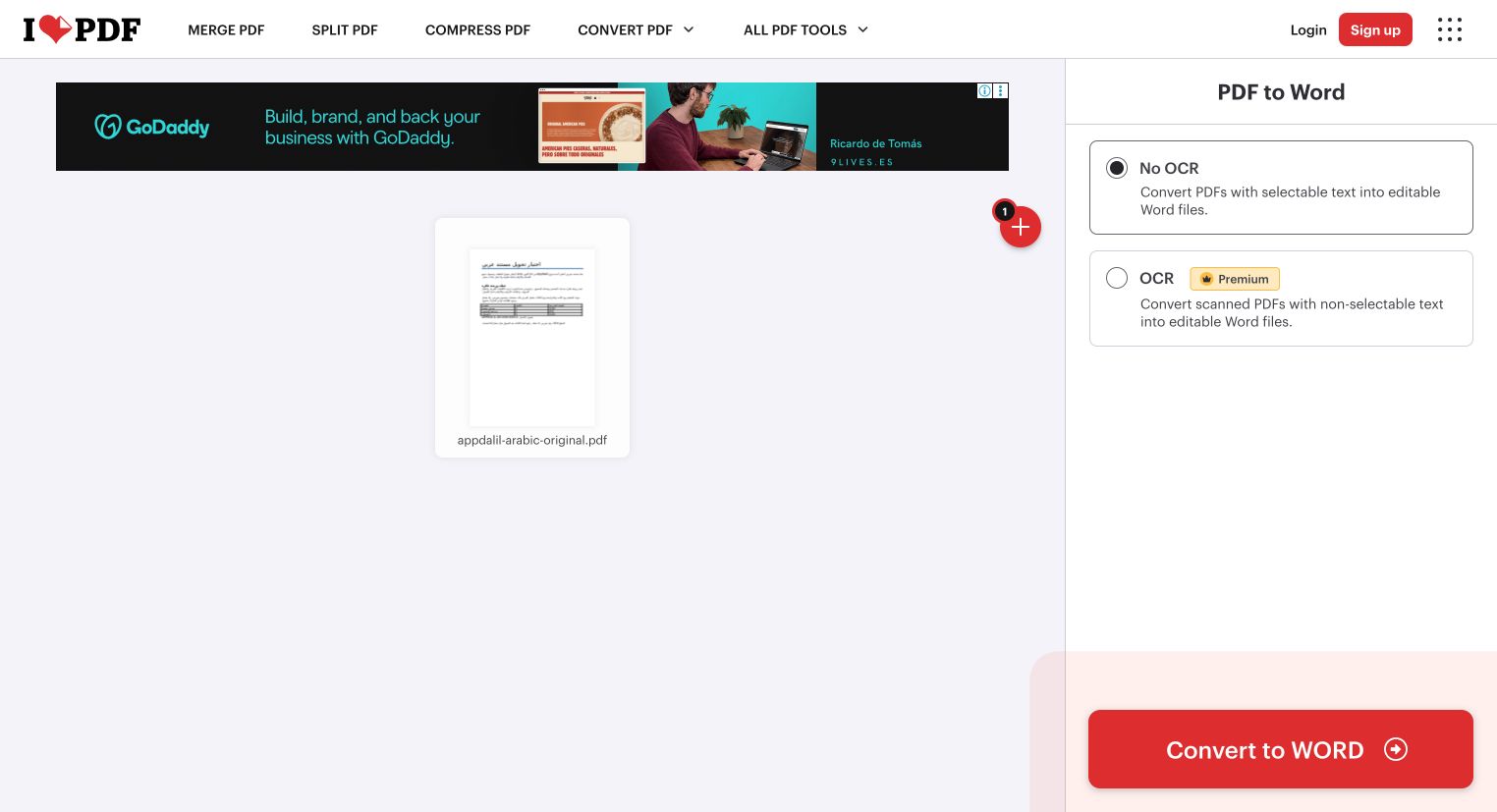
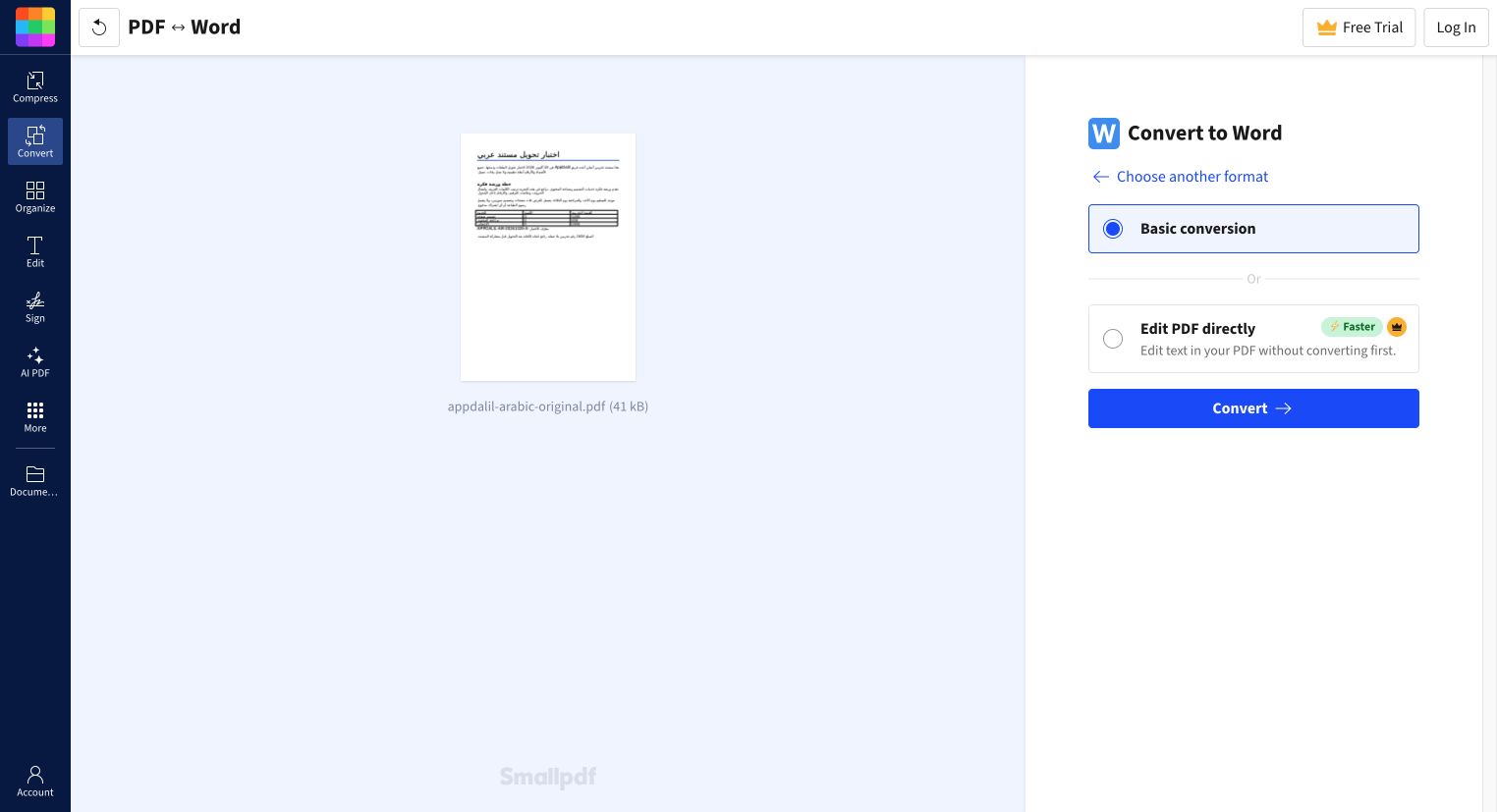
نتيجة تحويل PDF إلى Word على عينة عربية حقيقية
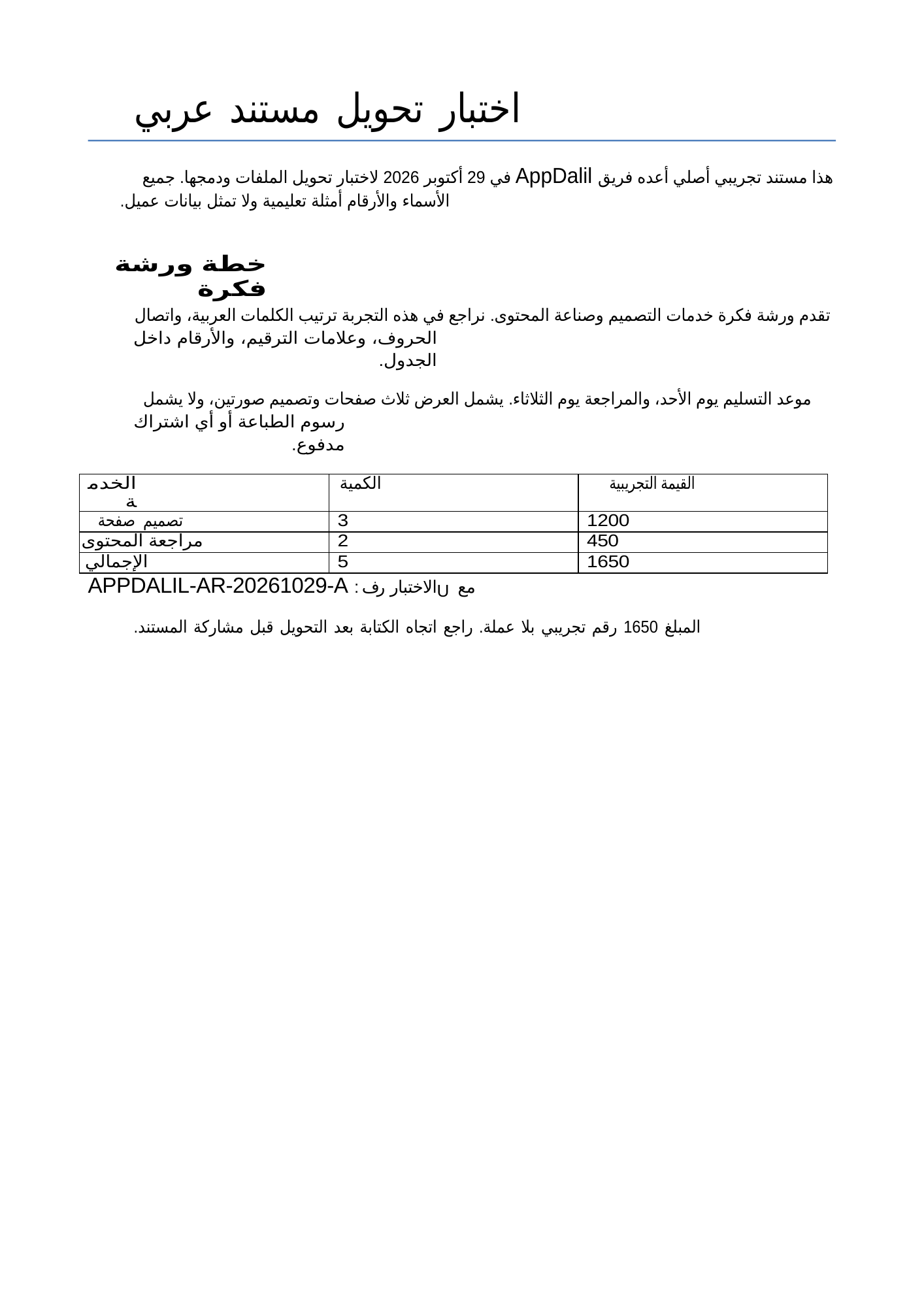
أعددنا مستندًا أصليًا من صفحة A4 رأسية، مع فقرات عربية وعنوان فرعي وعلامات ترقيم ومعرف لاتيني وأرقام. تضمن جدولًا من ثلاثة أعمدة وأربعة صفوف، بما فيها صف العناوين. كانت القيم التجريبية 1200 و450 والإجمالي 1650. بلغ حجم PDF الأصلي 42,207 بايت. لا يمثل الملف فاتورة أو عرض سعر حقيقيًا ولا يتضمن معلومات عميل.
| الفحص | iLovePDF | Smallpdf |
|---|---|---|
| المسار المستخدم | No OCR | Basic conversion |
| الحساب والدفع في الاختبار | دون تسجيل أو دفع | دون تسجيل أو دفع |
| صيغة الناتج وحجمه | DOCX، حجمه 9,456 بايت | DOCX، حجمه 9,477 بايت |
| الصفحات في عرض LibreOffice | صفحة واحدة | صفحة واحدة |
| الجدول | بقي جدولًا قابلًا للتحرير | بقي جدولًا قابلًا للتحرير |
| العيوب المرئية | تغيّر التفاف السطور وانقسمت كلمات | ظهرت العيوب المرئية نفسها في العينة |
| OCR للصور | لم يُختبر؛ Premium | لم يُختبر؛ Pro |
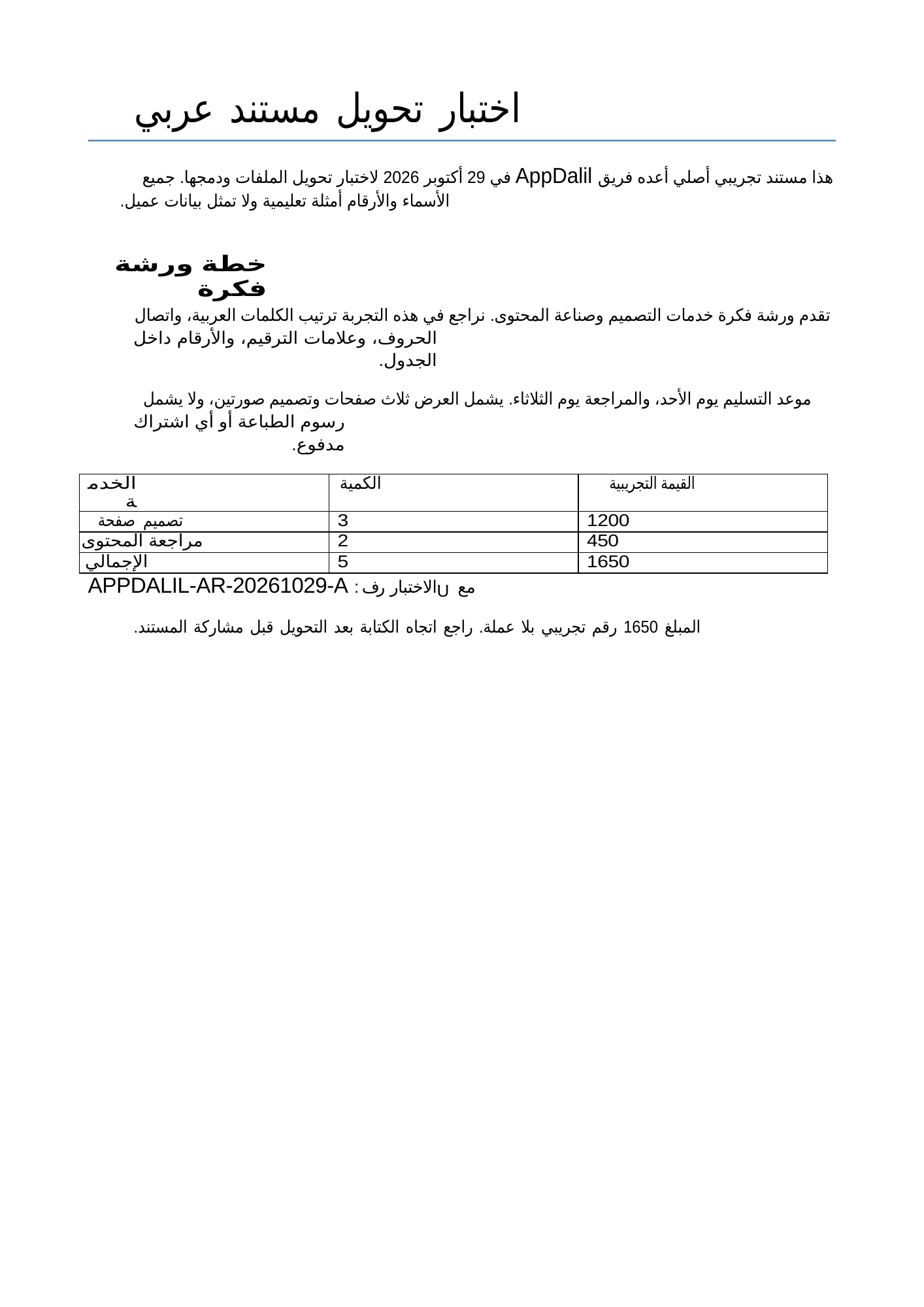
ظهر عنوان «خطة ورشة فكرة» موزعًا على سطرين بدل سطر واحد، وانقسمت كلمة «الخدمة» في رأس الجدول، كما اضطرب عرض جزء من عبارة «معرّف الاختبار». بقيت الأرقام الأساسية ظاهرة في الجدول. لا نعطي أيًا من الأداتين لقب الأفضل للعربية اعتمادًا على هذه النتيجة وحدها؛ فالعينة واحدة والخط والتخطيط محدودان، ولم نفتحها في جميع إصدارات Microsoft Word أو على هواتف متعددة.
راجعنا البنية الداخلية لملفي DOCX ووجدنا جدولًا واحدًا في كل منهما، ثم عرضناهما باستخدام LibreOffice للفحص البصري. هذا يوضح أن الناتج ليس مجرد صورة للصفحة، لكنه لا يضمن سهولة تعديل كل جزء أو سلامة ترتيب النص عند نسخه. توافق المظهر بين النتيجتين في هذه العينة لا يعني تطابق جميع الملفات أو أن الخدمتين متماثلتان.
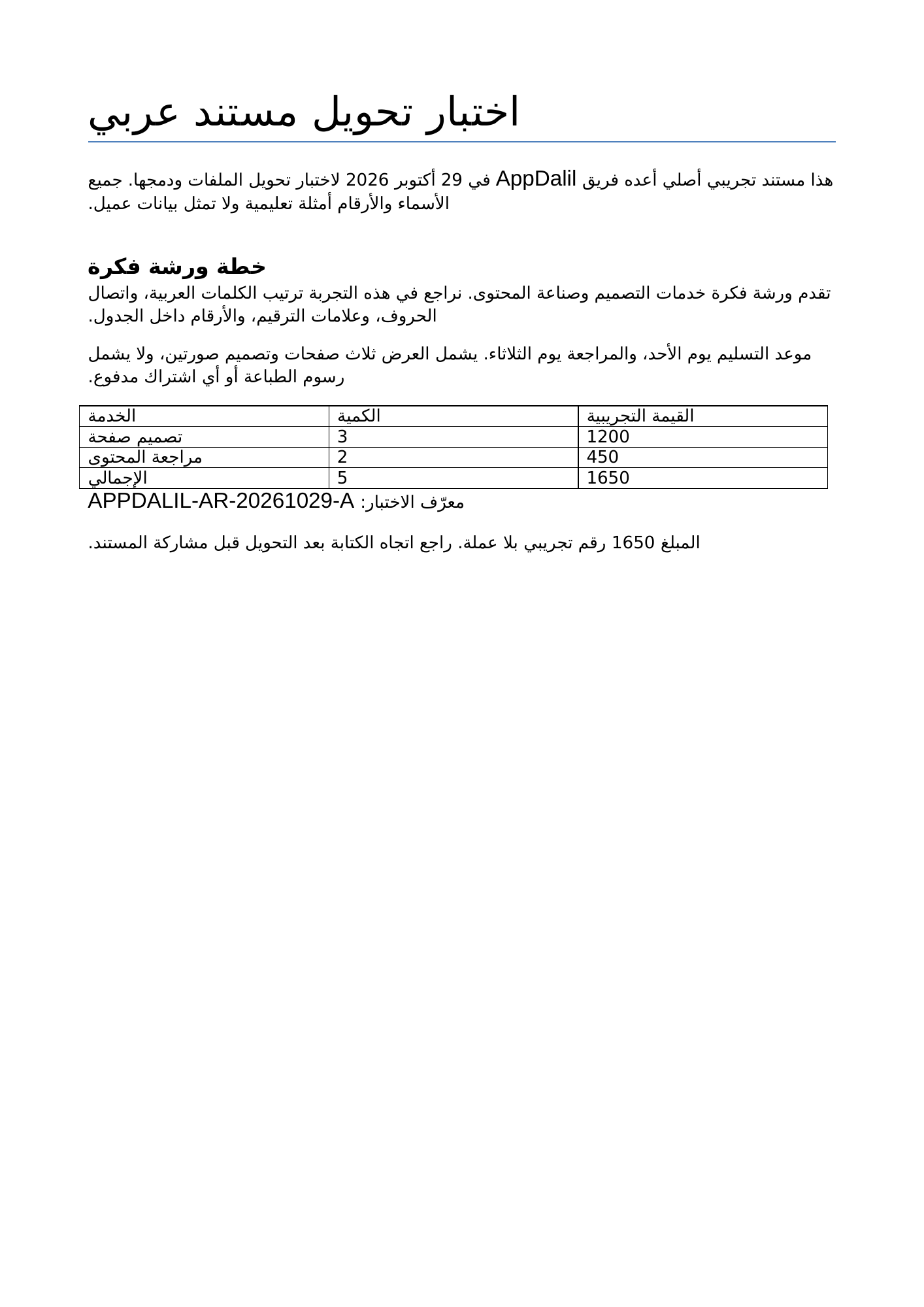
تحميل ملفات قبل وبعد تحويل PDF إلى Word
- ملف PDF العربي الأصلي المستخدم في الاختبار.
- ملف Word الناتج من iLovePDF دون تصحيح.
- ملف Word الناتج من Smallpdf دون تصحيح.
- المستند الأصلي DOCX الذي أنشأه AppDalil قبل تصديره إلى PDF، للمقارنة مع بنية المصدر.
الملفات عينات تعليمية أصلية قابلة لإعادة الاستخدام. صغر DOCX مقارنة بـPDF ليس مقياسًا منفردًا للجودة أو لاكتمال النص؛ الصيغتان تخزنان الموارد والتخطيط بطريقتين مختلفتين. إذا كان المطلوب جمع مستندات دون تعديل كلماتها، استخدم دليل دمج PDF مجانًا مع الملفات الناتجة بدل تحويلها إلى Word ثم إعادتها إلى PDF.
حدود المجاني عند تحويل PDF إلى Word
تتيح خطة iLovePDF Basic الأدوات الأساسية بمعالجة محدودة. تختلف حدود الرفع والدفعة بحسب الأداة والحساب، ولم نتحقق من أقصى حجم ممكن. نجاح ملفنا الصغير لا يعني أن الخدمة مجانية بلا حدود. خيار OCR المصور في محول Word يتطلب Premium بحسب الواجهة التي راجعناها.
تذكر أسعار Smallpdf أن Free تتيح تنزيلات محدودة يوميًا، وتذكر صفحة الدعم حتى عمليتي تحويل يوميًا للمستخدم المجاني. عند اختلاف صياغة الصفحات أو الحد في جلستك، اعتمد الحد الظاهر للأداة قبل التنفيذ. OCR ميزة Pro، وتجربة Pro لمدة سبعة أيام ليست الخطة المجانية الدائمة. لم نفعّل أي تجربة اشتراك في الاختبار.
كيف تراجع التنسيق بعد تحويل PDF إلى Word؟
ابدأ بالعناوين والجدول، ثم اقرأ الفقرات بالترتيب. افحص اتجاه الكتابة من اليمين إلى اليسار بدل الاكتفاء بمحاذاة النص يمينًا؛ فهما إعدادان مختلفان في محررات المستندات. راجع الخط المتاح على جهازك وتباعد الأحرف وعرض الأعمدة. قد تحتاج إلى توسيع خلية أو إزالة كسر سطر، لكن احتفظ بالناتج الخام للمقارنة قبل أي إصلاح.
انسخ فقرة إلى محرر نصوص لتكتشف إن كانت الكلمات تنقل بالترتيب الصحيح، ثم قارن الأرقام والإجمالي بالنسخة الأصلية. لا تعتمد على التدقيق الإملائي وحده، خصوصًا في العقود أو المبالغ أو الجداول. إذا تكررت مشاكل التخطيط وكان ملف Word الأصلي متاحًا، اطلبه من صاحب المستند بدل محاولة إعادة بنائه من PDF.
إذا كانت المشكلة حجم المرفق، فراجع تجربة ضغط PDF في PDF24. الضغط والدمج والتحويل مهام مختلفة، ولكل منها مراجعة مناسبة. ولا تعالج مستندًا سريًا عبر خدمة خارجية إلا ضمن سياسة تسمح بذلك؛ عمل الأداة في المتصفح لا يعني أن الملف يبقى محليًا.
مراجعة نتيجة تحويل PDF إلى Word قبل اعتمادها
ابدأ بمقارنة مواضع محددة بدل قراءة المستند سريعًا فقط. في عينتنا، افتح العنوان الفرعي «خطة ورشة فكرة» ثم رأس الجدول الذي يحتوي على «الخدمة»، وأخيرًا سطر معرّف الاختبار. هذه المواضع تكشف بوضوح أن وجود نص عربي متصل في معظم الصفحة لا يساوي تطابق التخطيط. استخدم الصورة الأصلية المرفقة مرجعًا ثابتًا أثناء المراجعة.
انقر داخل الجدول وعدّل نسخة محلية من قيمة تجريبية، ثم تراجع عن التعديل. تأكد من أن الخلية تستجيب للتحرير وأن الرقم لم يتحول إلى عنصر خارج الجدول. إذا لم يتعرف محررك على الخط نفسه، قارن بعد اختيار خط عربي متاح، لكن سجّل أن هذه نسخة مصححة وليست نتيجة الخدمة الخام. نحن نرفق الناتجين قبل هذا النوع من التدخل حتى يمكن تكرار المقارنة.
إذا أرسلت الناتج إلى زميل، اطلب منه فتحه في البرنامج الذي سيستخدمه فعليًا، خصوصًا عندما ينتقل الملف بين Word وLibreOffice أو تطبيق الهاتف. قد يختلف عرض الخطوط وفواصل السطور. لا نحكم من فحصنا في LibreOffice على كل بيئات العرض، ولا نعد بظهور العيوب نفسها أو اختفائها في برنامج آخر دون اختباره.
عندما يكون المستند طويلًا، اختر صفحات تمثل تخطيطاته المختلفة: فقرة عادية، جدولًا، قائمة وعنوانًا مع رقم. نجاح صفحة بسيطة لا يكفي لقبول مئة صفحة آليًا. قد يصبح الرجوع إلى المصدر الأصلي أو إعادة إنشاء جزء من الجدول أوفر من إصلاح الملف كله. ابدأ بعينة صغيرة لتقرر إن كان مسار التحويل مناسبًا للمستند قبل استهلاك حصة إضافية.
وأخيرًا، احفظ نسخة التحرير ونسخة الإرسال بأسماء مختلفة. احتفظ بـPDF الأصلي مرجعًا، وصدّر Word بعد المراجعة إلى PDF جديد إذا احتجت نسخة ثابتة للعرض. افتح التصدير الجديد وتأكد من الصفحات والأرقام مرة أخرى؛ فنجاح تحويل PDF إلى Word لا يثبت وحده سلامة دورة التحويل العكسية.
أسئلة شائعة عن تحويل PDF إلى Word
هل تحويل PDF إلى Word بالعربي مجاني تمامًا؟
نجح التحويل الأساسي لعينتنا النصية دون تسجيل أو دفع في الخدمتين، مع بقاء حدود الاستخدام المجاني. OCR والمزايا المتقدمة قد تتطلب اشتراكًا.
ما الأداة التي حافظت على العربية أفضل؟
لم تظهر أفضلية واضحة في هذه العينة؛ ظهرت العيوب المرئية نفسها عند عرض النتيجتين في LibreOffice. اختر بعد تجربة مستند يشبه ملفاتك، ولا تعتمد على وعود التطابق التام.
لماذا انقسمت كلمات أو تغيّر عدد السطور؟
PDF يحفظ مواضع عرض العناصر، بينما يحاول DOCX إعادة تكوين فقرات وجداول قابلة للتحرير. الخط وتفسير اتجاه الكتابة والتخطيط قد يغيران النتيجة، لذلك تحتاج مراجعة يدوية.
هل اختبرتم ملفات ممسوحة ضوئيًا؟
لا. اختبرنا PDF نصيًا قابلًا للتحديد، وراجعنا تسمية OCR المدفوعة في الواجهة والمصادر الرسمية. لا تشمل نتائجنا التعرف على الخط اليدوي أو النص داخل صور.
تاريخ الاختبار ومراجعة المصادر: 29 أكتوبر 2026. الاختبار لعينة واحدة، والتحقق البصري عبر LibreOffice. ملفات النتائج منشورة دون إصلاح يدوي. لم نقس سرعة الأداء أو دقة OCR ولم نشترِ اشتراكًا.